Die Programm-Oberfläche
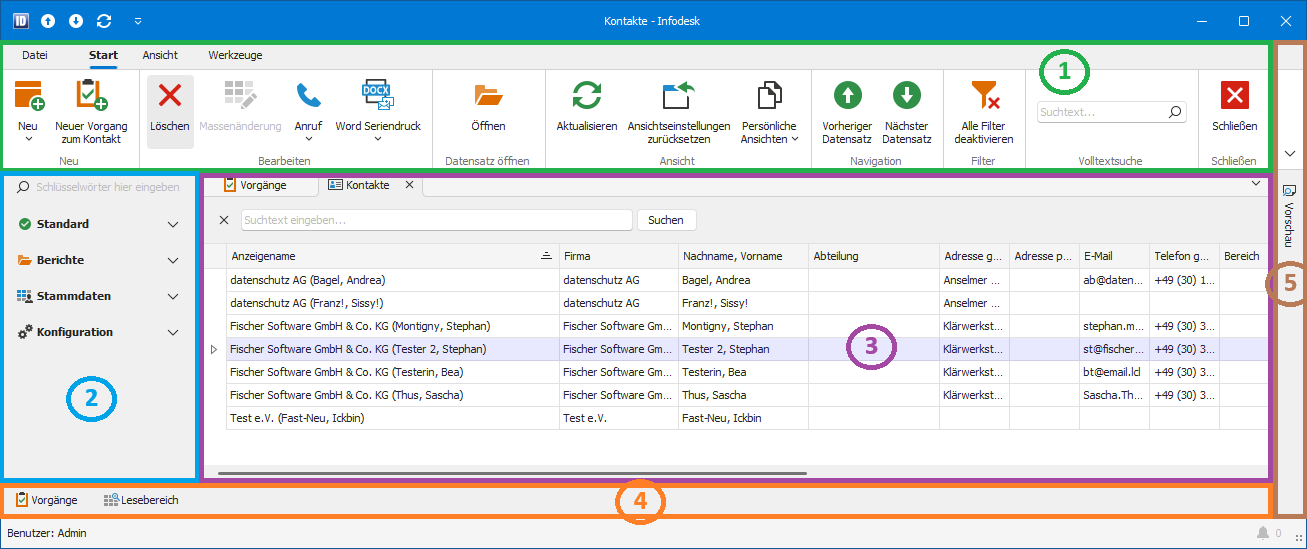
1 - Das Menüband
Details
Das Menüband besteht aus den Menüpunkten
- Datei
- Start
- Ansicht
- Werkzeuge
Das Datei-Menü verändert sich nur im ersten Abschnitt des Menüs, abhängig vom aktuellen Tab/Kontext (in 3 - Hauptfenster)
Das Start-Menü verändert sich abhängig vom aktuellen Tab/Kontext (in 3 - Hauptfenster)
Die Menüs Ansicht und Werkzeuge bleiben kontextunabhängig.
Menüband nach Tab/Kontext (< Link um zur Seite zu wechseln)
Datei
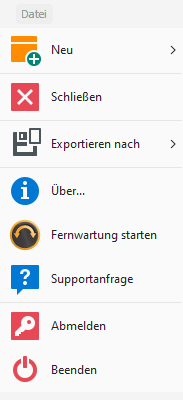
Neu (kontext-abhängig)
Diese Option ist nur sichtbar, wenn eine Ansicht geöffnet ist

Es wird ein neuer leerer Vorgang erstellt

Es wird ein neuer leerer Kontakt erstellt

Hier wird ein neuer Tab geöffnet, in dem eine neue Kategorie sowie, wenn gewünscht, eine Farbe festgelegt werden kann.
Aus dieser Ansicht heraus kann bereits ein Kontakt bzw. ein Vorgang hinzugefügt werden.

Schließen (kontext-abhängig)
Diese Option ist nur sichtbar, wenn eine Ansicht geöffnet ist

Schließt den aktuellen Tab
Exportieren nach (kontext-abhängig)
Diese Option ist nur sichtbar, wenn eine Ansicht geöffnet ist

Die aktuelle Ansicht (der Tab im Fokus) kann hier in verschiedenen Dokument-Formaten exportiert werden.
Über…

Hier finden sich u.a. Informationen zur Infodesk-Version
Fernwartung starten
 Über diesen Knopf wird eine Fernwartung via pcvisit Kunden-Modul gestartet. Dieses Tool wird automatisch mit Infodesk ausgeliefert.

Der Supporter wird eine Fernwartungs-ID mitteilen, mit dem der Supporter sich auf den Rechner schalten kann.
Das pcvisit Kunden-Modul ist bereits vollständig konfiguriert.
Supportanfrage

Über diesen Knopf wird eine E-Mail erstellt mit folgenden Daten:
- die Fischersoftware Support-E-Mail-Adresse im “An:”-Feld
- der Betreff in Form “Supportanfrage Infodesk - Version 1.x.xxxx”
- Als Anhang wird das Infodesk-Log in gepackter Form (.zip) eingefügt
- Im E-Mail-Feld wird um eine Beschreibung des beobachteten Umstands gebeten.
Abmelden

Das Programm wird geschlossen und der Login-Dialog wird angezeigt
Beenden

Das Programm wird beendet. Wenn es noch ungespeicherte Änderungen gibt, wird nach einer Speicherung gefragt.
Start-Menü (kontext-abhängig)
Überblick Start-Menüs nach Kontext
Kontakte

Kontakte nach Kategorien

Vorgänge

Wiedervorlage

Dashboards

Berichte > Terminabrechnung

Berichte > E-Mails

Ansicht-Menü (kontext-unabhängig)

Ansicht
Navigation
| “Als Admin” | “als Nicht-Admin” |
|---|---|
 |
 |
Über diese Option können alle berechtigten Bereich angesteuert werden. Dies ist insbesondere von Interesse, wenn der Navigationsbereich ausgeblendet wurde.
Die angezeigten Bereiche hängen von den per Rollen vergebenen Rechten ab.
Navigationsbereich
Über den Navigationsbereich kann die Darstellung der Seitenleiste in drei Stufen angepasst werden:
| “Sichtbar” | “Minimiert” | “Ausgeblendet” |
|---|---|---|
 |
 |
 |
Design und Farbschema
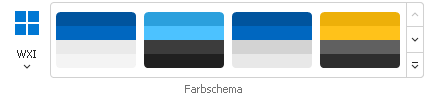

In diesem Dropdown Menü kann aus einer Vielzahl an Designs auswählt werden.
Jedes Design bringt eigene Farbschemata mit sich, die im Feld rechts davon ausgewählt werden können
Aus diesem Menü kann ein designspezifisches Farbschema ausgewählt werden:

Mit einem Klick auf das rechte untere Symbol  können alle Varianten auf einmal angezeigt werden:

Fenster wechseln
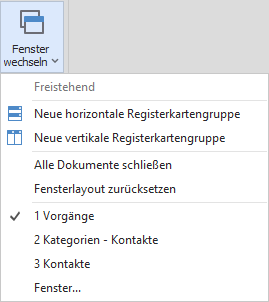
- Neue horizontale Registerkartengruppe
- Neue vertikale Registerkartengruppe
- Alle offenen Tabs schließen
- Fensterlayout zurücksetzen
- Die Möglichkeit, zwischen den geöffneten Tabs springen
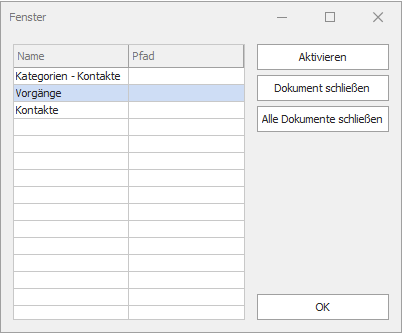
- Fenster…: Hier werden die geöffneten Tabs als Liste angezeigt und können individuell oder alle zusammen geschlossen werden oder ein Tab angesprungen werden.
Font Size
mit dieser Option können die Schriftartgrößen gesetzt werden
[ToDo]: Screenshots, Text
MenueLayout
[ToDO]: Screenshots, Text
Werkzeuge-Menü (kontext-unabhängig)

2 - Der Navigationsbereich
Details
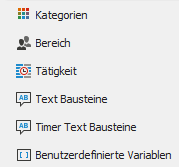
In diesem Bereich finden sich die einzelnen “Arbeitsbereiche”.
Diese sind in die vier Abschnitte unterteilt.
Der Abschnitt Konfiguration ist idR. für Nicht-Administratoren nicht sichtbar.
Der Abschnitt Stammdaten zeigt für Nicht-Administratoren und Nicht-Stammdatenbearbeiter nur eine Info-Seite zum eigenen Konto.
Übersicht Navigationsbereich (< Link um zur Seite zu wechseln)
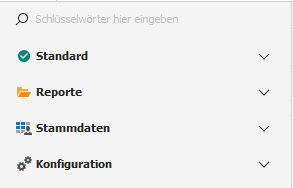
Im linken Teil der Anwendung findet sich die Navigation mit mehreren Sektionen
Standard

In der Sektion Standard finden sich die Ansichten
- Kontakte
- Kontakte nach Kategorien
- Vorgänge
- Wiedervorlage
- Dashboards
Berichte
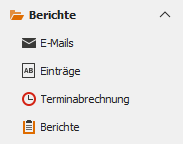
In der Sektion Berichte finden sich die Ansichten zu
- Einträge
- Terminabrechnung (Modul Time)
- Berichte
Stammdaten

Stammdaten als Nicht-Administrator oder Stammdatenbearbeiter
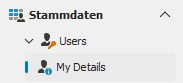
Hier werden nur die Daten zum eigenen Konto angezeigt. Die Daten können nicht verändert werden.
Es ist aber möglich, das eigene Passwort zurückzusetzen.
Stammdaten als Administrator oder Stammdatenbearbeiter
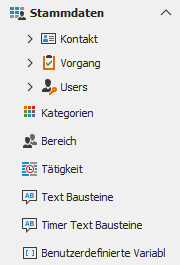
In der Sektion Stammdaten finden sich die Ansichten zu
Kontakt
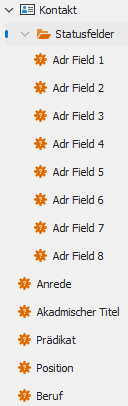
- Kontakt
- Statusfelder
- Adr Field 1
- Adr Field 2
- …
- Adr Field 8
- Anrede
- Akademischer Titel
- Prädikat
- Position
- Beruf
- Statusfelder
Vorgang
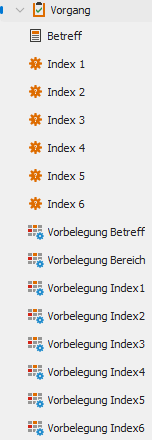
-
Vorgang
- Index6
- Vorbelegung Betreff
- Vorbelegung Bereich
- Vorbelegung Index 1
- Vorbelegung Index 2
- …
- Vorbelegung Index 6
Users
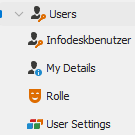
- Users
- Infodeskbenutzer
- MyDetails
- Rolle
- User settings
weitere Stammdaten
3 - Der Arbeitsbereich / Das Hauptfenster
Details
In diesem Bereich wird mit den eigentlichen Daten gearbeitet. Hierzu stehen die verschiedenen Ansichten zur Verfügung, die über den Navigationsbereich aufgerufen werden.
Es stehen grundsätzlich zwei Arten von Ansichten:
- tabellarische Ansichten (macht den Großteil der Ansichten aus)
- formularbasierte Ansichten (in erster Linie: Kontakt, Vorgang)
Jede Ansicht/Formular wird in einem eigenen Reiter dargestellt, zwischen denen man hin- und herwechseln kann.
Jeder Reiter ist einzeln schließbar über das kleine ‘x’:

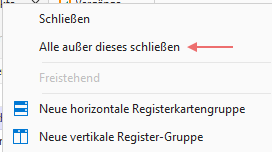
Alternativ kann man auch Alle [Reiter / Ansichten] außer dieses schließen, indem man per Rechtsklick auf einen Reiter klickt, und die entsprechende Option auswählt:
Die Reihenfolge der Reiter kann per Drag&Drop verändert werden.
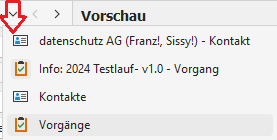
Gibt es mehr offene Reiter, als im Fenster angezeigt werden kann, erscheinen rechts in der Register-Zeile zwei kleine Pfeile um die sichtbaren Register nach links oder rechts zu verschieben.

Links neben diesen beiden Pfeilen, findet sich ein DropDown-Menü, in der die Liste aller aktuell geöffneten Reiter aufgeführt wird:

Anordnung von Ansichten in 2 Spalten oder zwei Zeilen
Mit der Option “Neue vertikale Register-Gruppe” gibt es die Möglichkeit, Reiter nebeneinander darzustellen, sollte es den Bedarf geben.
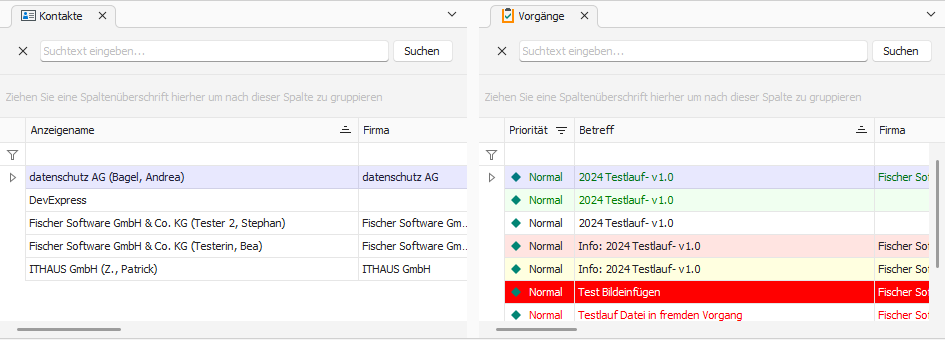
Dies kann ggf. insbesondere beim Bearbeiten von Vorgängen von Nutzen sein.
Ein weiterer Rechtsklick auf einen Reiter erlaubt das zurückverschieben des separierten Reiter zur anderen Gruppe (und damit die Auflösung der parallen Darstellung)
“Neue horizontale Registerkartengruppe” funktioniert entsprechend, nur übereinander angeordnet.
4 - kontextabhängige Unter-Ansichten
Details
Hat die Vorgänge-Ansicht den Fokus, so erlaubt das
- “Lesebereich”-Unterfenster einen schnellen Einblick in die im ausgewählten Vorgang enthaltenen Vorgangseinträge.
- “Folgevorgänge”-Unterfenster einen überblick über alle zum ausgewählten Vorgang erstellten Folgevorgänge.
Hat die Kontakte-Ansicht den Fokus, so erlaubt der
- “Vorgänge”-Unterfenster einen schnellen Überblick über alle Vorgänge, die dem ausgewählten Kontakt zugeordnet sind.
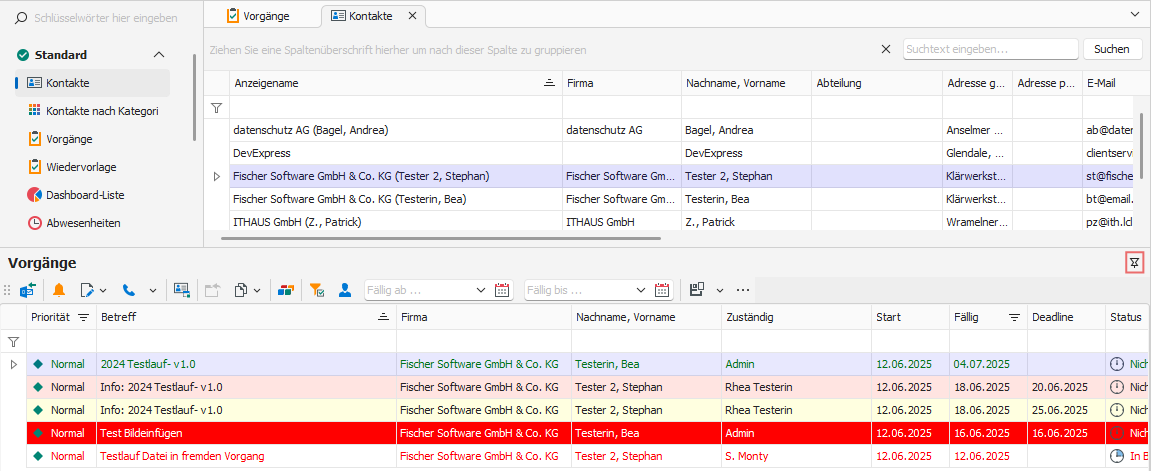
Über die Pinnwandnadel in der rechten Ecke des Unterfensters erlaubt es, diese Ansicht offen zu halten, auch wenn zu einem anderen Kontakt gewechselt wird.
5 - kontextabhängige Seitenfenster
Details
Einige Ansichtsfenster erlauben das Einblenden einer Vorschau oder von Timer Informationen* ausgewählter Dokumente.
Das Vorschaufenster zeigt die Inhalte verschiedener Dokumente oder Texteinträge an.
Ohne Fokus auf ein Dokument wird nur ein leeres Fenster angezeigt:
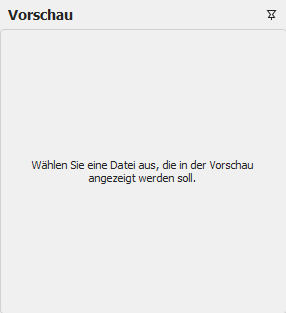
Vorschaufenster in der Kontakte-Ansicht
Hat man die Kontakte-Ansicht geöffnet, hat man ebenfalls die Möglichkeit, das Vorschaufenster zu nutzen.
In diesem Fall muss man beide UnterAnsichten zur Hilfe nehmen:
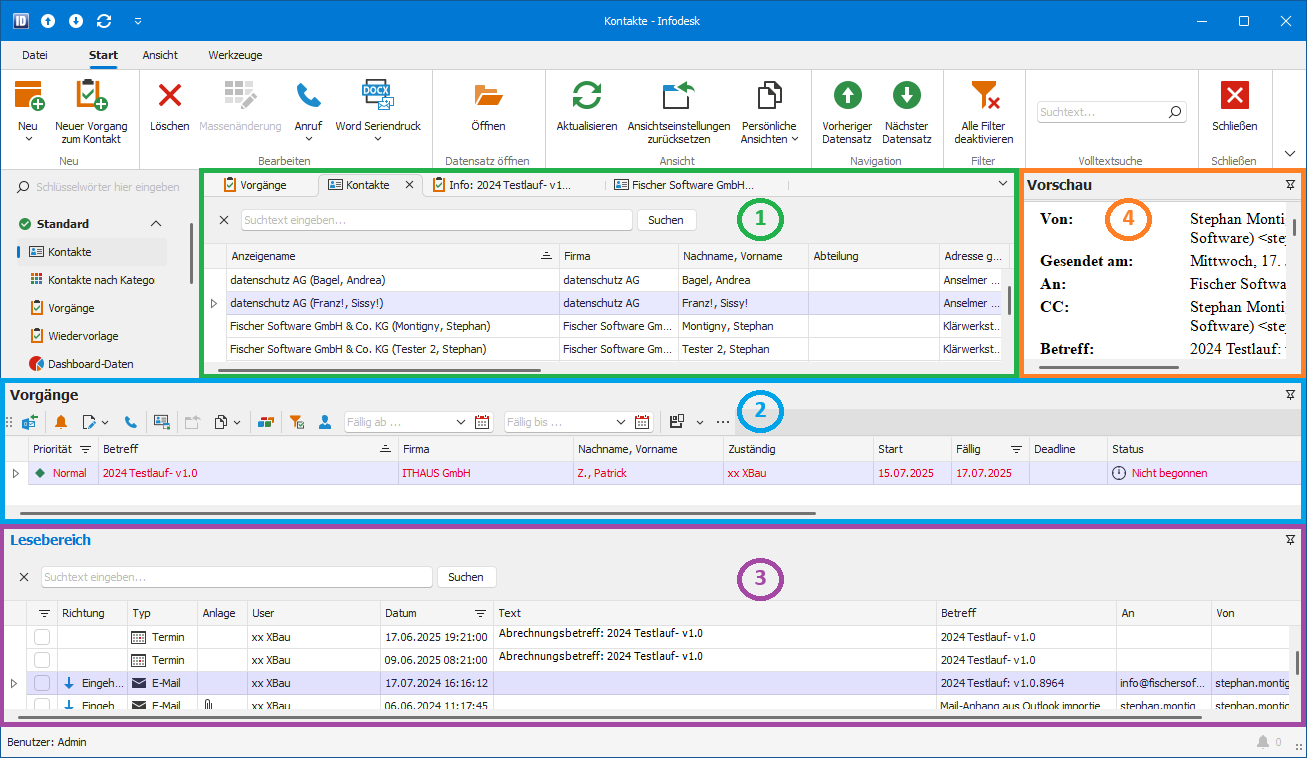
1) Die Kontakte-Ansicht: Liste aller bekannten externen Kontakte. Hier wählt man den benötigten Kontakt aus (markieren durch einmaliges anklicken)
2) Die Vorgänge-Unter-Ansicht: Liste aller Vorgänge, die dem in 1) markierten Kontakt zugeordnet sind. Hier wählt man den gesuchten Vorgang heraus. (markieren durch einmaliges anklicken)
3) Der Lesebereich: Es werden nun alle Vorgangseinträge des in 2) markierten Vorgangs angezeigt. Hier wählt man das Dokument aus, welches im Vorschaufenster angezeigt werden soll.
4) Das Vorschaufenster: Es wird der Inhalt des in 3) markierten Dokuments angezeigt.
Vorschaufenster in der Vorgänge-Ansicht
1) Die Vorgänge-Ansicht: Liste aller Vorgänge. Hier wählt man den Vorgang aus, deren Vorgangseinträge man sehen möchte.
2) Der Lesebereich: Es werden alle Vorgangseinträge des in 1) markierten Vorgangs angezeigt. Hier wählt man das Dokument aus, welches im Vorschaufenster angezeigt werden soll.
3) Das Vorschaufenster: Es wird der Inhalt des in 2) markierten Dokuments angezeigt.
Vorschaufenster in der Vorgangs-Ansicht
Das Vorschaufenster steht in diesem Kontext unmittelbar zur Verfügung, da die Darstellung der Vorgangseinträge nicht von “Unterfenstern” abhängig ist.
Man wählt ein Dokument aus der Vorgangsliste und der Inhalt wird im Vorschaufenster dargestellt.